1.
介绍
1.1
概述
当要使用设备时,需要先查看或设置设备的 IP 地址,此文档主要介绍室内机的 IP 地址查看方式和静态 IP 地址设置方式。
1.2
适用型号
i51W/i52W/i53W/i56A。
1.3
目标受众
此文档适用于所有有此需求的用户。
2.
查看 IP 地址方式
2.1
i51W、i52W 的 IP 地址查看方式
2.1.1 设备屏幕查看
第一步:长按 i51W/i52W 下图所示按键 3s 左右,设备会进入菜单界面
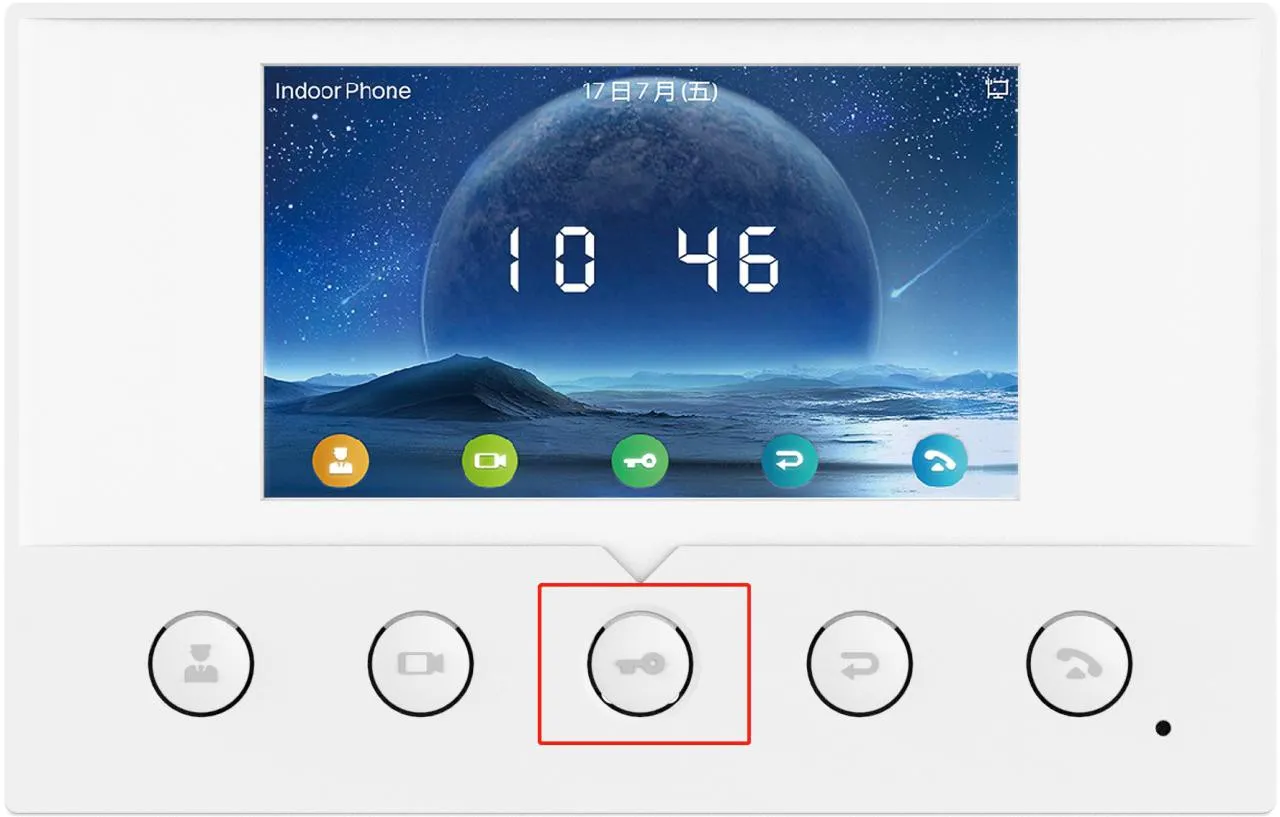
图 1 i51W 按键示意图
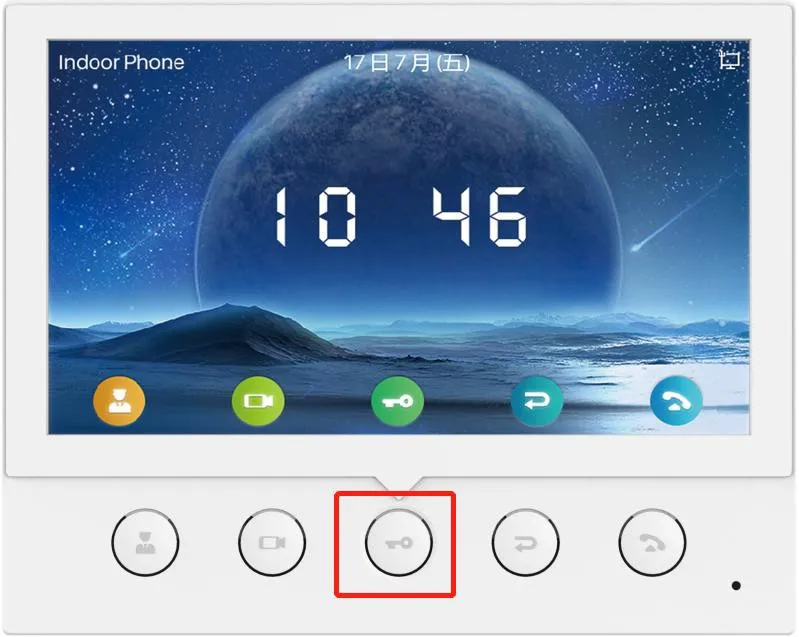
图2 i52W 按键示意图
第二步:在菜单界面选择
“系统信息”---“网络”---“IPv4”,可看到设备 IP 地址,如图 4 所示
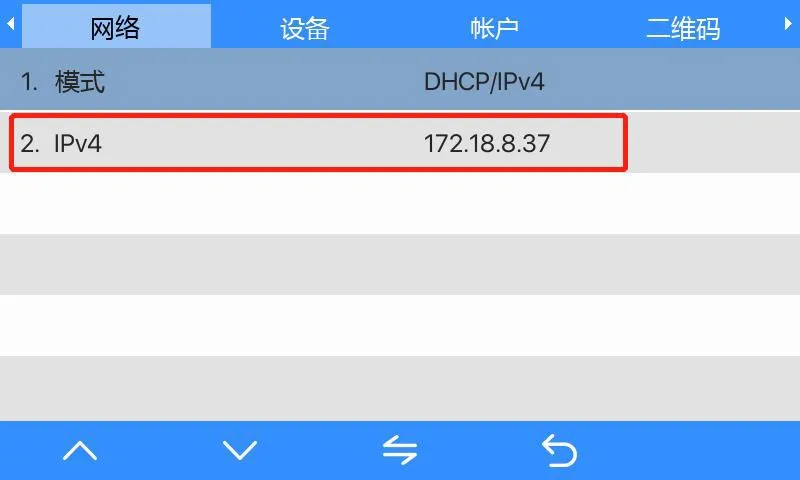
图 3 i51W/i52W IP 界面示意图
2.1.2 IP 扫描工具查看
①:按照下图进行设备与电脑链接
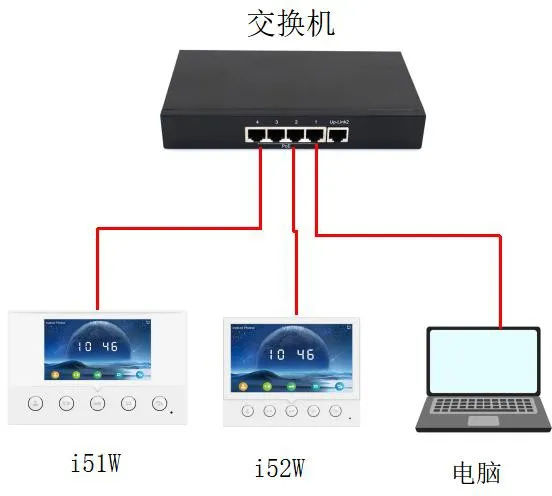
②:进入官网,点击https://www.fanvil.com.cn/Support/download/cid/30.html 下载 IP 地址扫描工具,并在电脑上安装该工具。
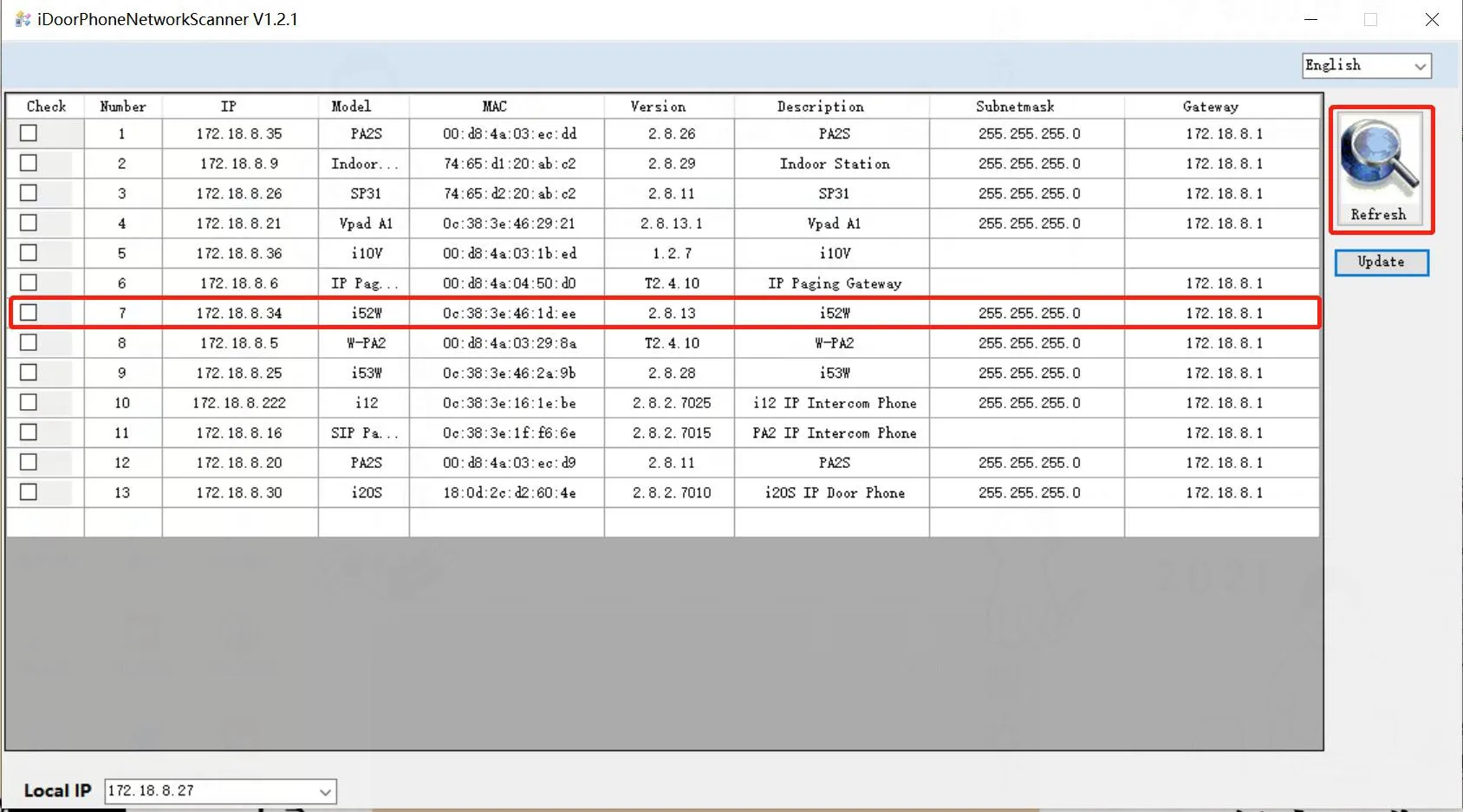
③:将电脑的 IP 地址设置为与设备同一个网段,点击
Refresh,即可检测局域网内相同网段的所有行业设备及显示其对应的型号IP 地址, 如下图所示
2.2
i53W 的 IP 地址查看方式
2.2.1设备屏幕查看
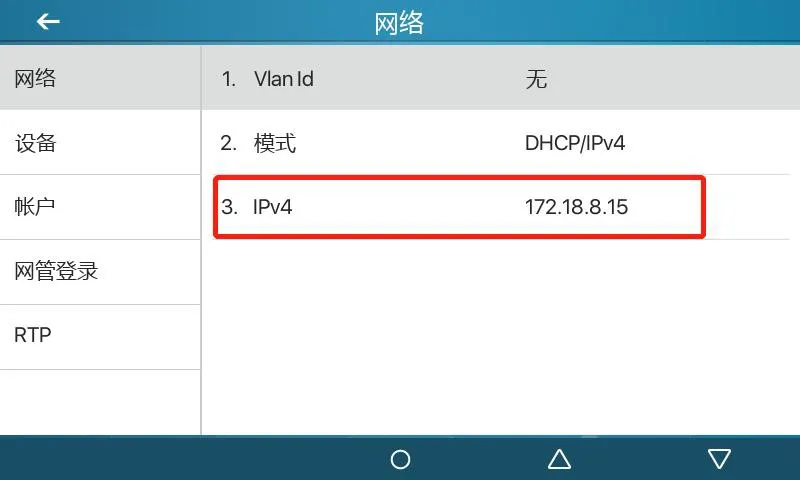
点击屏幕
“菜单”按钮,选择“状态”---“网络”,可看到设备 IP 地址,如下图所示。
2.2.2 IP 扫描工具
①:按照下图进行设备与电脑链接
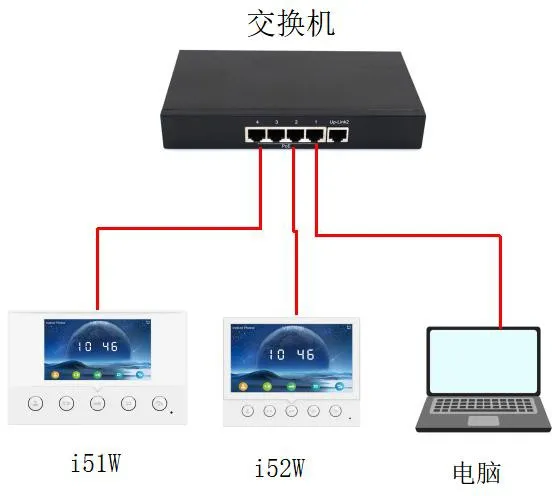
②:进入官网,点击https://www.fanvil.com.cn/Support/download/cid/30.html 下载 IP 地址扫描工具,并在电脑上安装该工具。
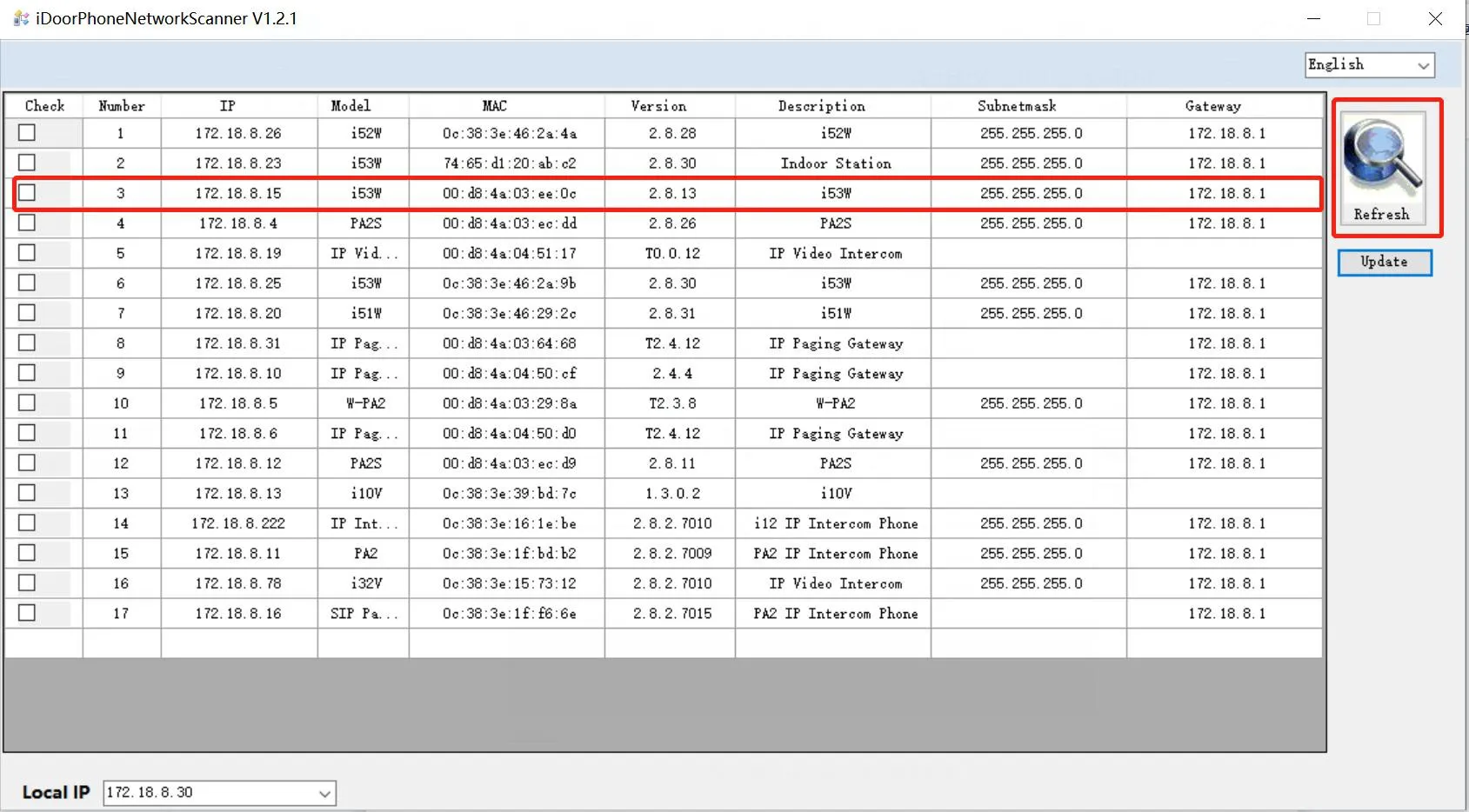
③:将电脑的 IP 地址设置为与设备同一个网段,点击
Refresh,即可检测局域网内相同网段的所有行业设备及显示其对应的型号IP 地址, 如下图所示
2.3
i56A 的 IP 地址查看方式
2.3.1设备屏幕查看
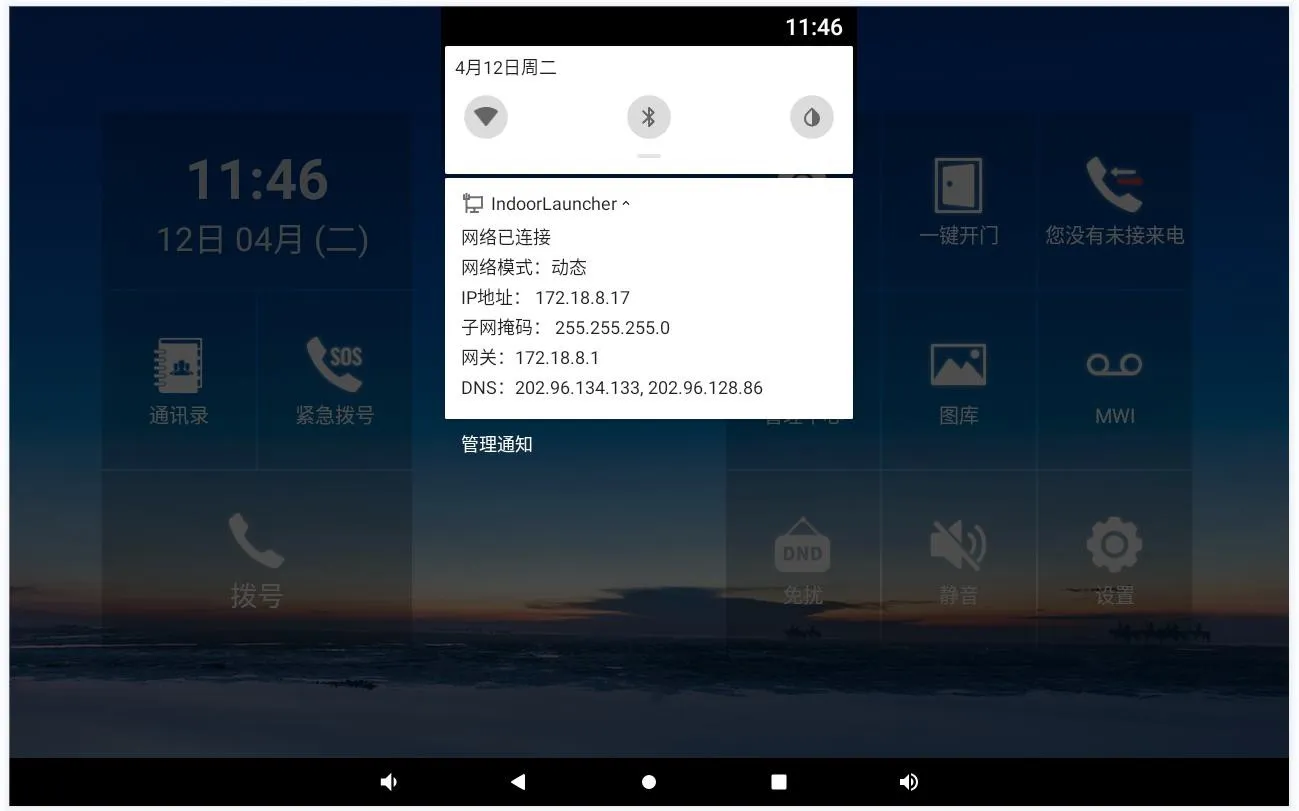
方法一:通过下拉手势调出下拉选项框,可以在此查看室内机 IP,如下图所示
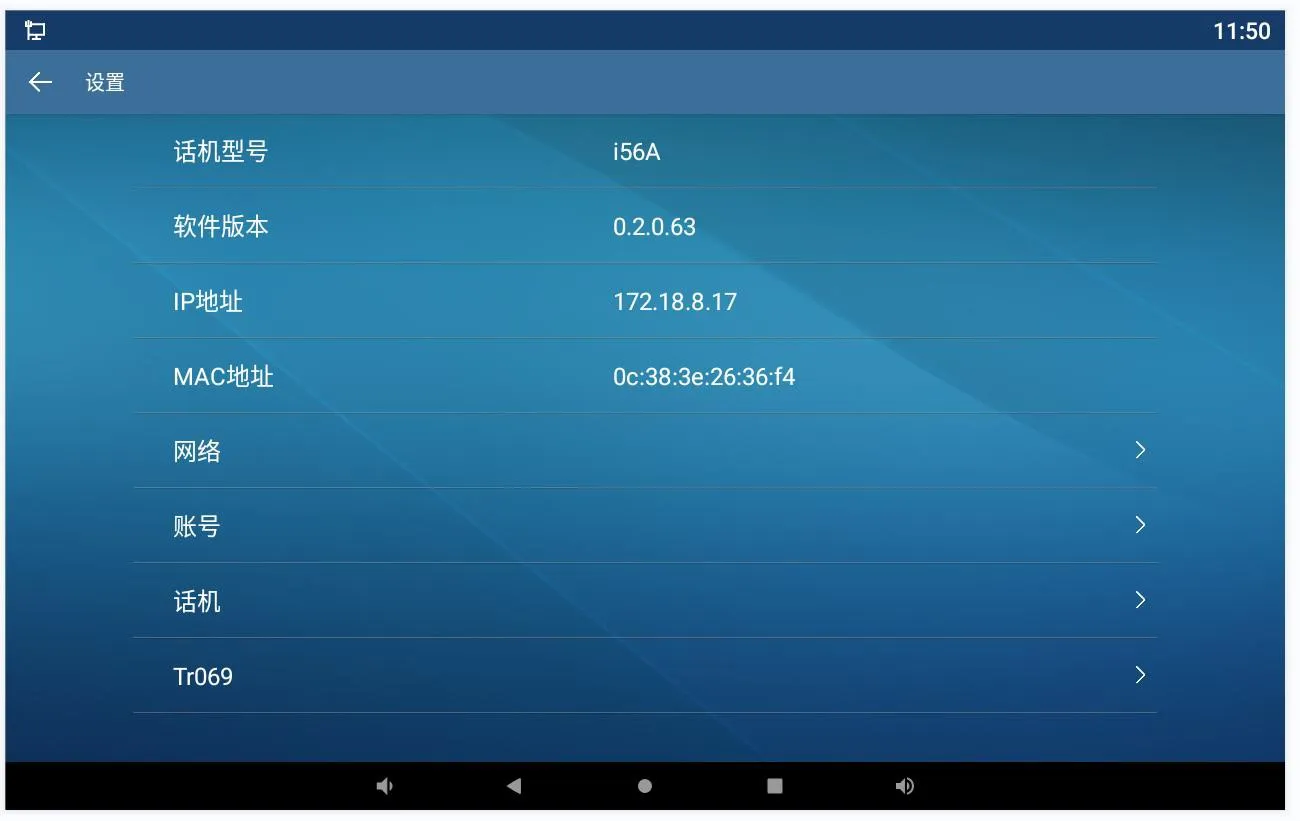
方法二:进入话机状态中查看,点击屏幕中
“设置”→“常用”即可查 看到 IP,如下图所示
3.
设置静态 IP 方式
3.1
i51W、i52W 设置静态 IP 地址的方式
①:长按 i51W/i52W 下图所示按键 3s 左右,设备会进入菜单界面
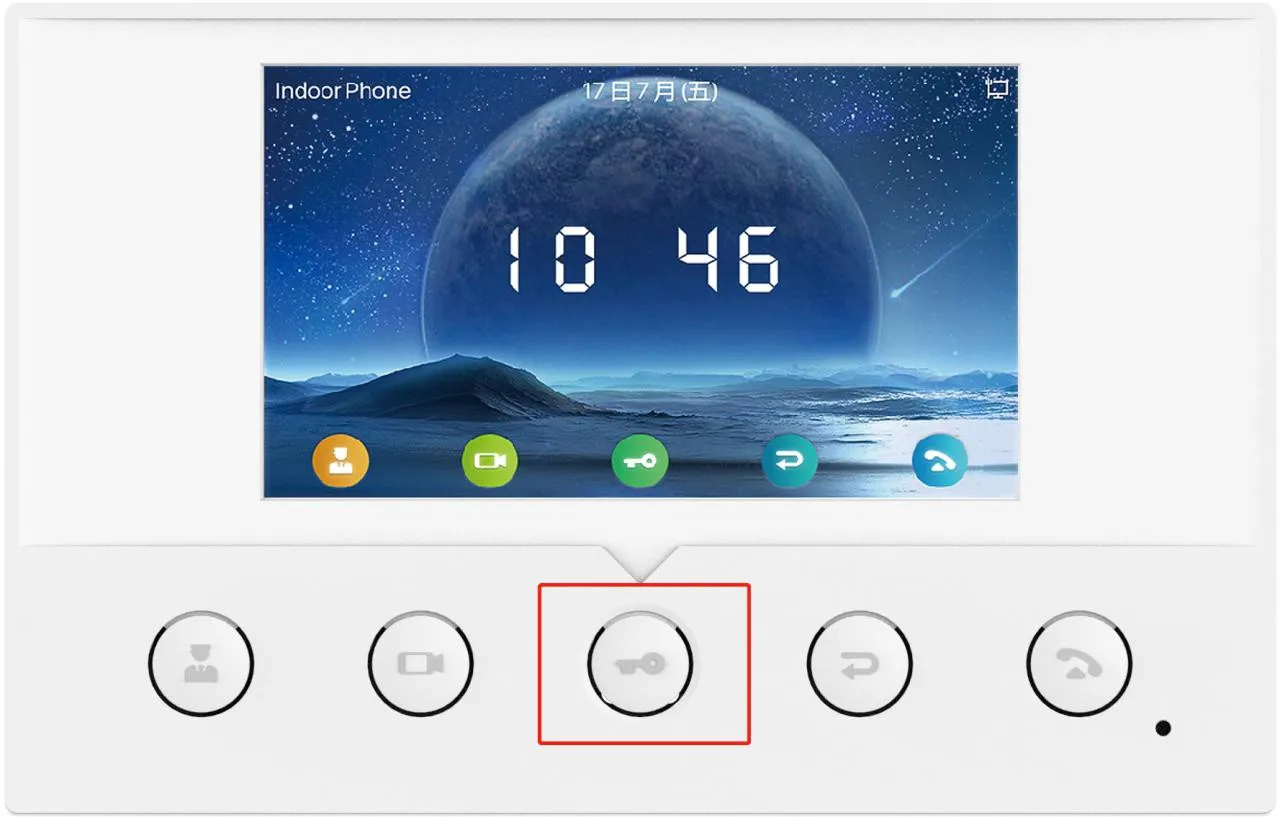
i51W 按键示意图
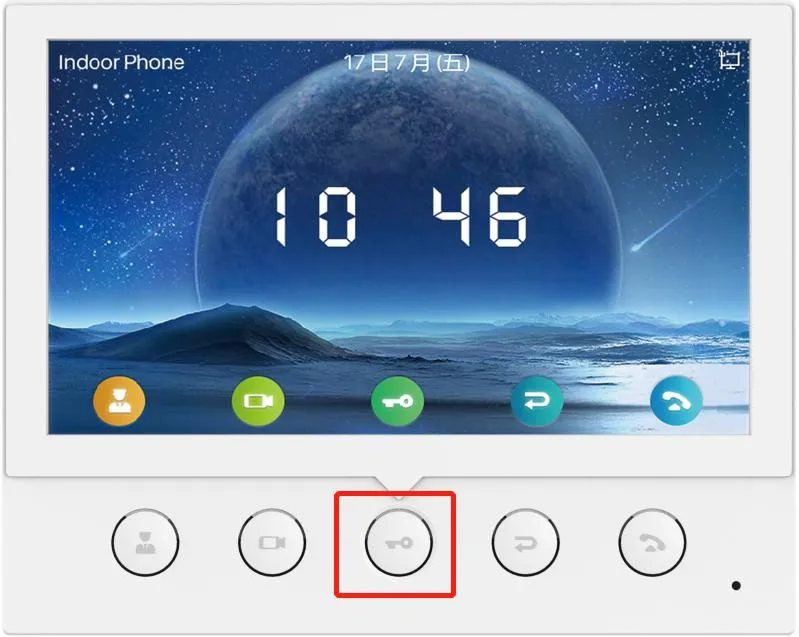
i52W 按键示意图
②:选择
“网络设置”---“有线网络设置”---“IPv4”---“静态 IP”,如下图所示;
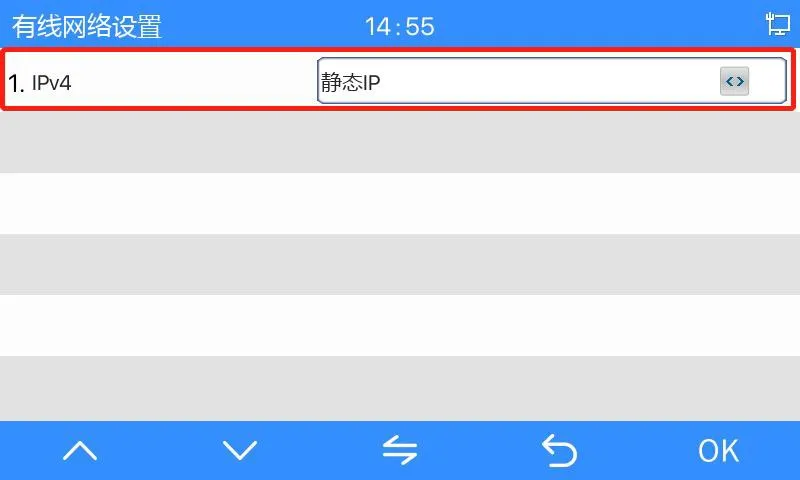
注: i51W 和 i52W 无法在设备页面更改静态 IP 地址此方式只能修改网络模式,修改后的静态 IP 地址默认固定为 192.168.1.178。修改地址只能通过网页后台
网页后台修改方式:
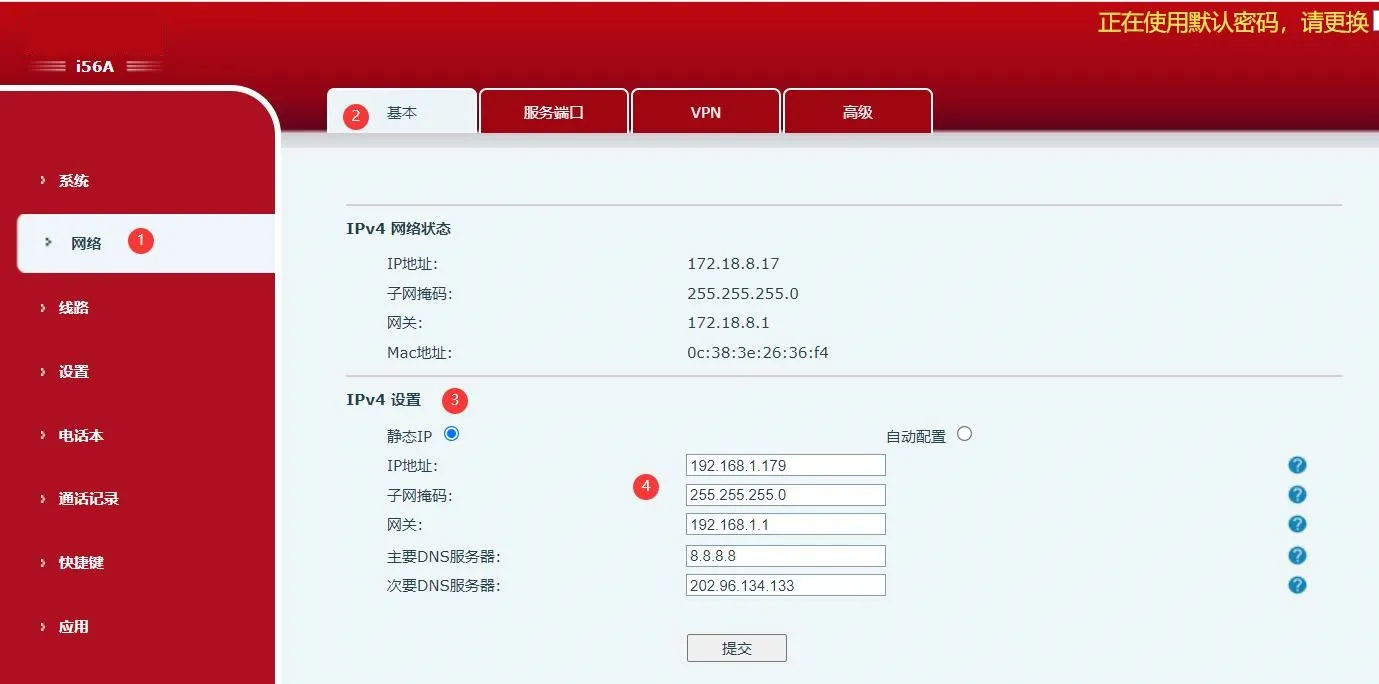
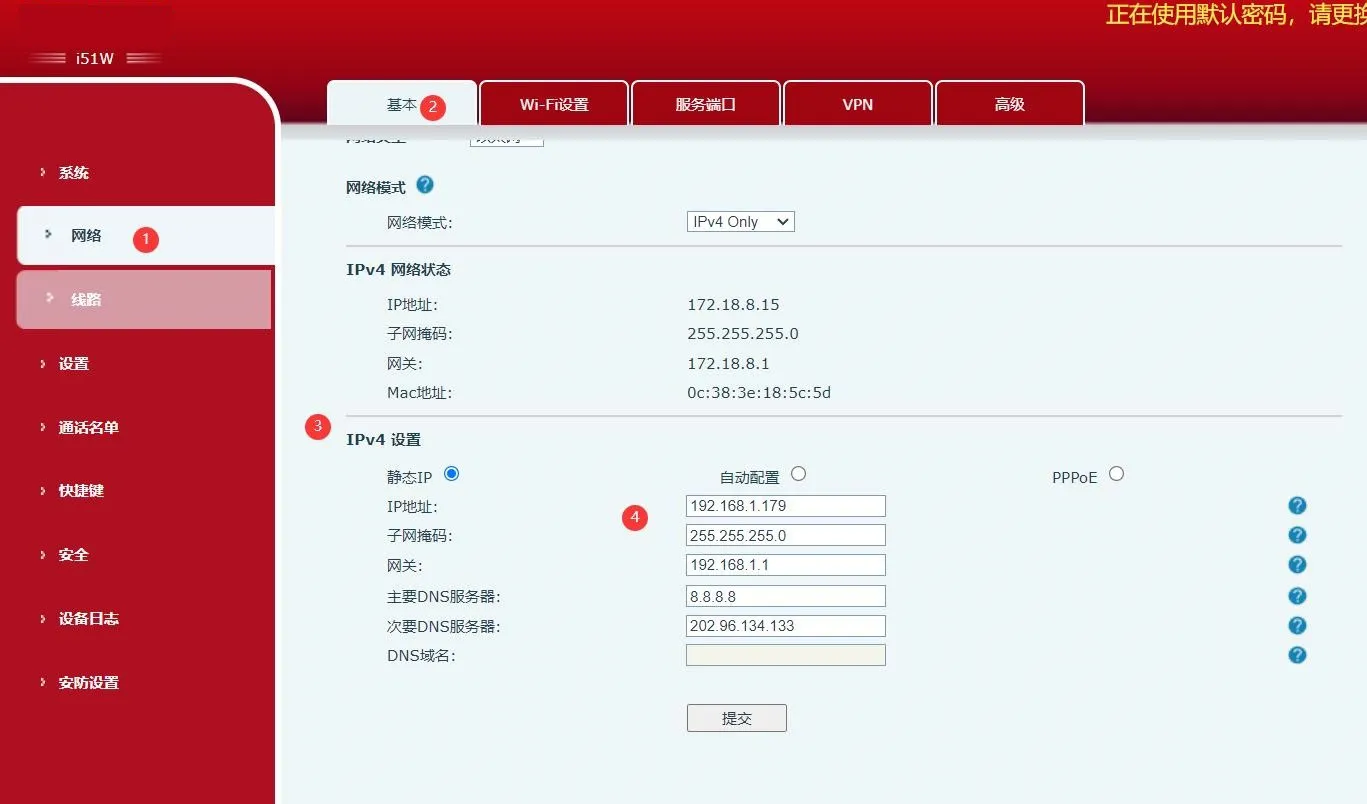
①:在浏览器中输入动态获取的 IP 地址或者更改为静态 IP 后的默认 IP 地址进入网页后台(默认账号密码:admin)
②:进入
“网络”→“基本”→“IPv4 设置”中修改
3.2
i53W 设置静态 IP 地址方式
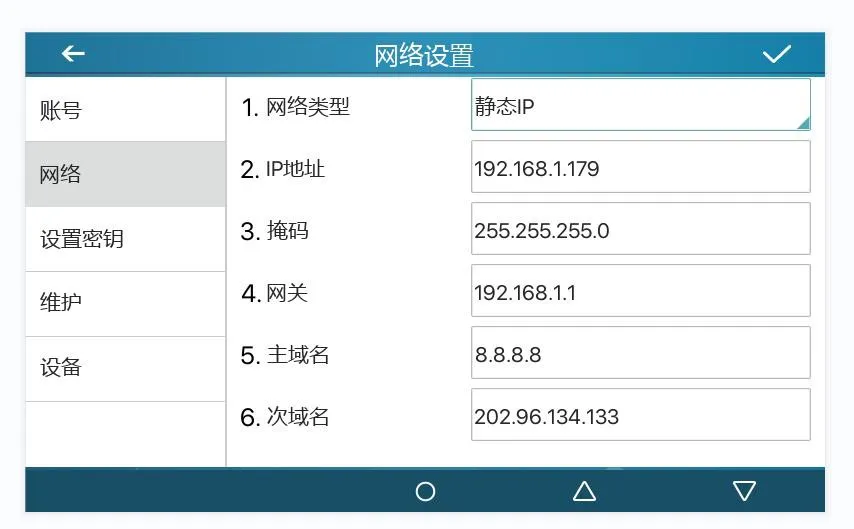
方法一:设备页面设置:
①:点击
“菜单”→“高级设置”(默认密码 123)→“网络”→“网络设置”→“IPv4”;
②:修改网络类型为静态 IP,并调整 IP 地址数据。
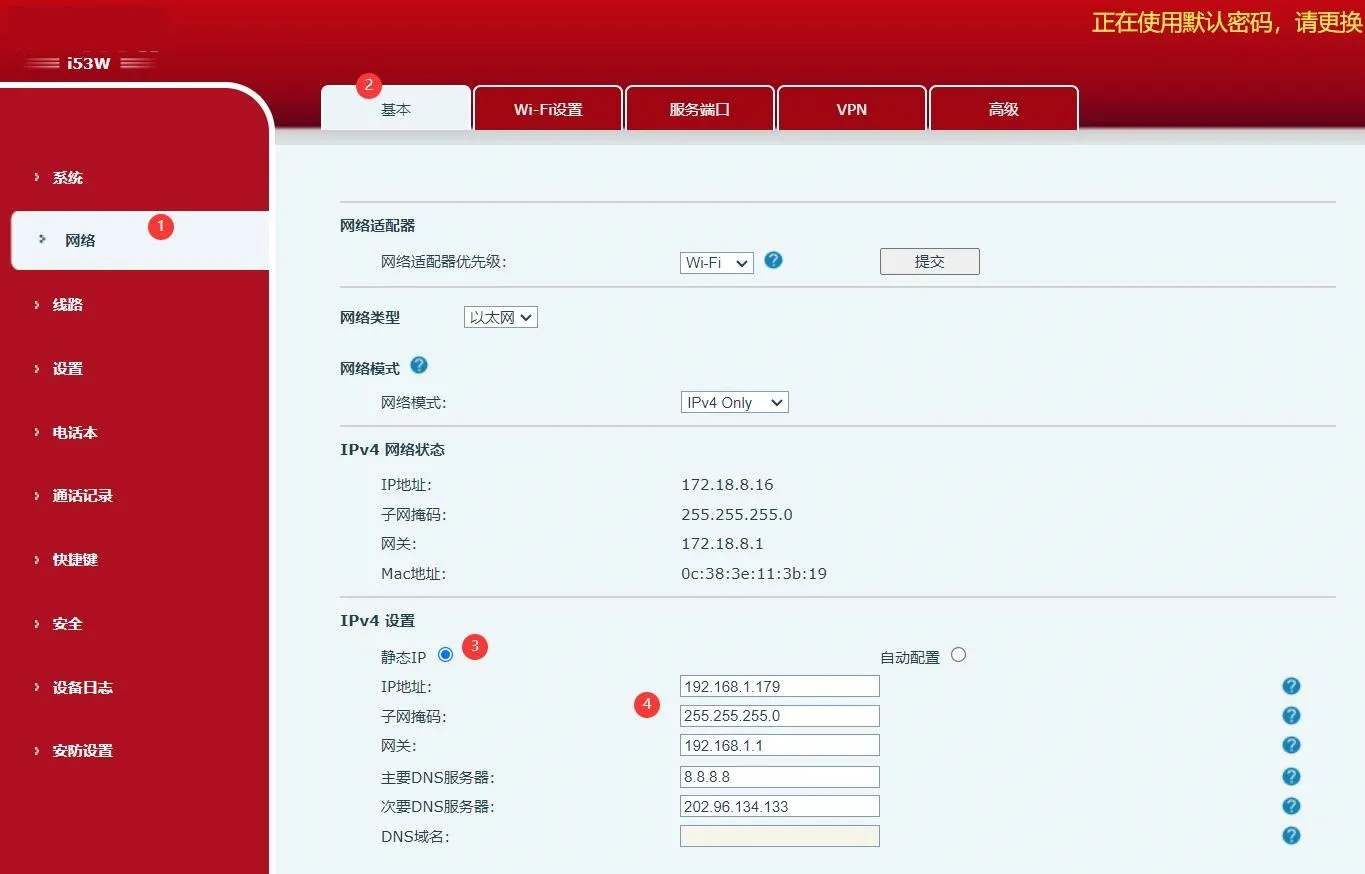
方法二:web 页面设置
①:在浏览器中输入动态获取的 IP 地址或者更改为静态 IP 后的默认 IP地址进入网页后台(默认账号密码:admin);
②:进入
“网络”→“基本”→“IPv4 设置”中修改。
3.3
i56A 设置静态 IP 的方式
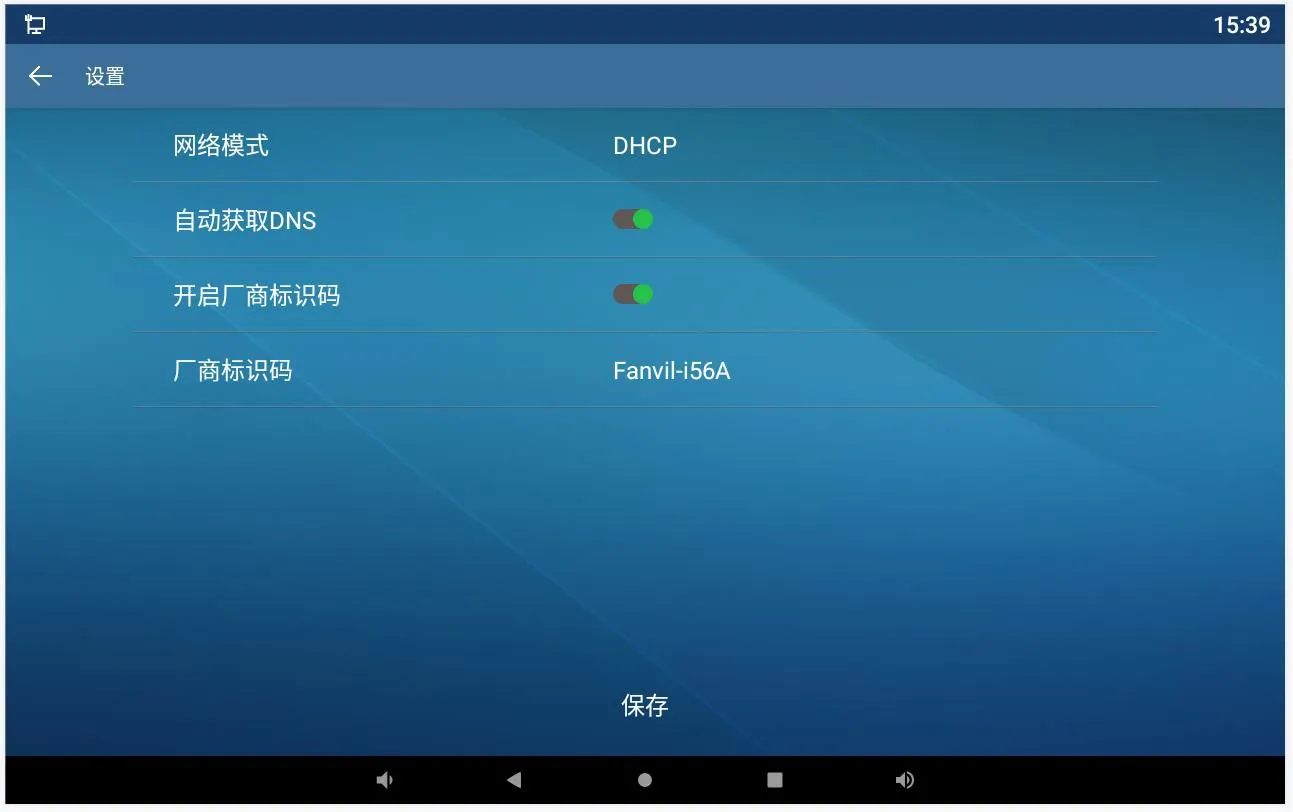
①:待机模式下进入
“设置”→“高级”(默认密码 admin)→“网络”→“以太网”;
②:点击
“网络模式”修改为 Staic,再修改静态 IP 地址即可。
方法二:网页后台页面修改
①:在浏览器中输入动态获取的 IP 地址或者更改为静态 IP 后的默认 IP 地址进入网页后台(默认账号密码:admin);
②:进入
“网络”→“基本”→“IPv4 设置”中修改。