1.
模块介绍
1.1
概述
虚拟专用网 VPN(virtual private network)是在公共网络中建立的安全网络连接,这个网络连接和普通意义上的网络连接不同之处在于,它采用了专有的隧道协议,实现了数据的加密和完整性的检验、用户的身份认证,从而保证了信息在传输中不被偷看、篡改、复制, 从网络连接的安全性角度来看,就类似于在公共网络中建立了一个专线网络一样,只不过这个专线网络是逻辑上的而不是物理的所以称为虚拟专用网。VPN 系统包括 VPN 服务器, VPN 客户机和隧道。由于使用 Internet 进行传输相对于租用专线来说,费用极为低廉,所以 VPN 的出现使企业通过 Internet 既安全又经济的传输私有的机密信息成为可能。
我们介绍的是 Windows 操作系统中利用 OpenVPN 配置 VPN , OpenVPN 是一个开源的第三方虚拟专用网配置工具,可以利用固有设备搭建 VPN 应用网关。
2.
服务器的安装与配置
OpenVPN 是一个开源的第三方虚拟专用网配置工具,可以利用固有设备搭建 VPN 应用网关。以下将分别介绍 Ubuntu、Windows 操作系统下的服务器的部署与配置。
2.1
Ubuntu 下搭建OpenVPN 服务器
2.1.1安装 OpenVPN 服务器
在 Ubuntu 下输入以下命令:
sudo apt-get -y install openvpn libssl-dev openssl
sudo apt-get -y install easy-rsa
2.1.2证书制作
按照以下步骤执行命令生成 OpenVPN 正常运行所需要的证书初始化配置:
sudo mkdir /etc/openvpn/easy-rsa/
sudo cp -r /usr/share/easy-rsa/* /etc/openvpn/easy-rsa/
sudo su
sudo vi /etc/openvpn/easy-rsa/vars
----->按照需要可以修改证书配置如下:
export KEY_COUNTRY=”CN”
export KEY_PROVINCE=”BJ”
export KEY_CITY=”BeiJing”
export KEY_ORG=”fanvil”
export KEY_EMAIL=”fanvil@fanvil.com”
export KEY_OU=”fanvil”
export KEY_NAME=”server”
运行 vars: source vars
如果第一次运行清空所有: ./clean-all
生成 CA 证书: ./build-ca
生成服务器证书: ./build-key-server server
生成客户端证书: ./build-key client
产生动态密码库. ./build-dh
2.2
启动服务器
服务器环境配置,将相应的证书配置文件放入指定的目录:
cp keys/ca.crt /etc/openvpn/
cp keys/server.crt keys/server.key keys/dh2048.pem /etc/openvpn
mv /etc/openvpn/dh2048.pem /etc/openvpn/dh1024.pem
cp keys/client.key keys/client.crt /etc/openvpn/
cp /usr/share/doc/openvpn/examples/sample-config-files/server.conf.gz /etc/openvpn/
cd /etc/openvpn
gzip -d server.conf.gz
cp /usr/share/doc/openvpn/examples/sample-config-files/client.conf /etc/openvpn/
启动服务器:
/etc/init.d/openvpn restart
2.3
Windows 下搭建OpenVPN 服务器
2.3.1安装 OpenVPN 服务器
在网上搜索下载 Windows 版的 OpenVpn 软件。本篇搭建使用的是 openVPN GUI;双击下载软件进行默认安装,注意勾选安装 easy-rsa 配件。默认路径是 C:\Program Files\OpenVPN。
2.3.2证书制作
在进行操作之前,首先要进行初始化工作:
请根据自身情况修改 C:\Program Files\OPENVPN\easy-rsa\vars.bat.sample 的以下部分
set HOME=C:\Program Files\OPENVPN\easy-rsa
set KEY_COUNTRY=CN #(国家)
set KEY_PROVINCE=BEIJING #(省份)
set KEY_CITY= BEIJING #(城市)
set KEY_ORG=WINLINE #(组织)
set KEY_EMAIL=admin@winline.com.cn #(邮件地址)
上面#开始的是注释,请不要写到文件中。
以管理员权限打开 cmd 进入 DOS,执行下列命令进入
openvpn\easy-rsa 目录:
init-config
vars
clean-all
生成根证书: build-ca(一路回车按照缺省配置生成即可)
产生动态密码库: build-dh
生成服务器证书: build-key-server server(一路回车按照缺省配置生成即可)
生成客户端证书: build-key client (一路回车按照缺省配置生成即可)
2.3.3启动服务器
生成的均密钥存放于 OpenVPN\easy-rsa\keys 目录下
将生成的证书拷贝到 OpenVPN\config 目录下
将 OpenVPN\sample-config 下的服务器配置文件拷贝到 OpenVPN\config 目录下启动 OpenVPN 应用程序即可
2.4
服务器端配置
在 OpenVPN 的安装目录下,使用 notepad++ 打开 server.ovpn 或者 server.conf 文件查看服务器端文件示例如下:
port 1194 #这个端口是 IANA 为 OpenVPN 分配的指定端口,可以根据需要自行修改
proto udp #可以选用 tcp
dev tun
ca ca.crt
cert server.crt
key server.key
dh dh1024.pem
server 10.8.0.0 255.255.255.0 # 虚拟局域网网段设置,请根据需要自行修改
ifconfig-pool-persist ipp.txt
keepalive 10 120
client-to-client
comp-lzo
max-clients 100
persist-key
persist-tun
status openvpn-status.log
verb 3
更多详细介绍可以参考 OpenVPN Wiki
3.
客户端使用与配置
3.1
客户端配置
这里的客户端针对的是我们支持 OpenVPN 的设备, 为了让我们的话机能够连接到OpenVPN 服务器,我们需要证书文件。
首先需要针对客户端的配置文件 client.ovpn 或者 client.conf 进行编辑修改,客户端配置文件示例如下:
client
dev tun
proto udp
remote 192.168.1.135 1194 #服务器域名/IP 和端口
resolv-retry infinite
nobind
persist-key
persist-tun
ca ca.crt
cert client.crt
key client.key comp-lzo
verb 3
可以结合服务器端的配置进行相关修改。
其次将我们之前制作好的客户端文件 ca.crt、client.crt、client.key 导出来在话机升级时使用。
3.2
话机使用 OpenVPN
登陆话机网页,依次点击
网络->VPN,在 OpenVPN 文件栏逐个升级 client.ovpn, client.key, client.crt, ca.crt。升级完成后,OpenVPN 文件栏会有升级进入的证书文件大小显示,如下所示
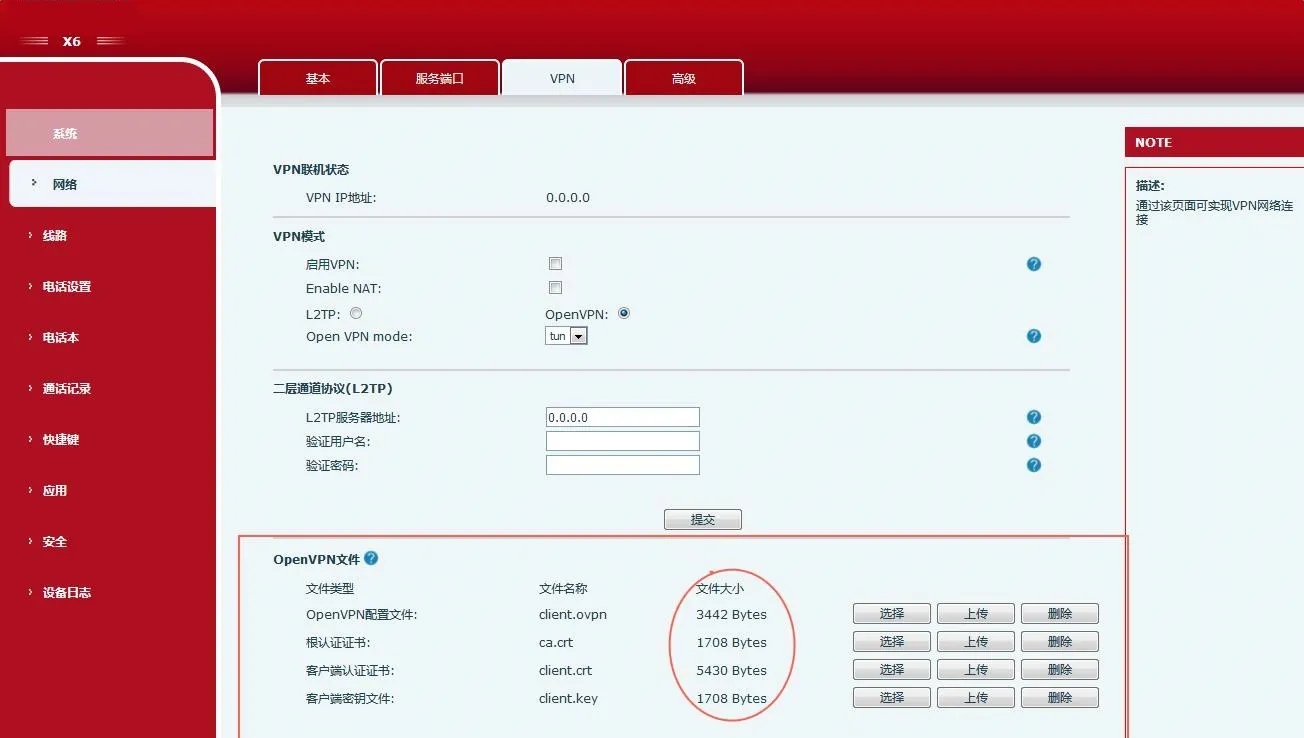
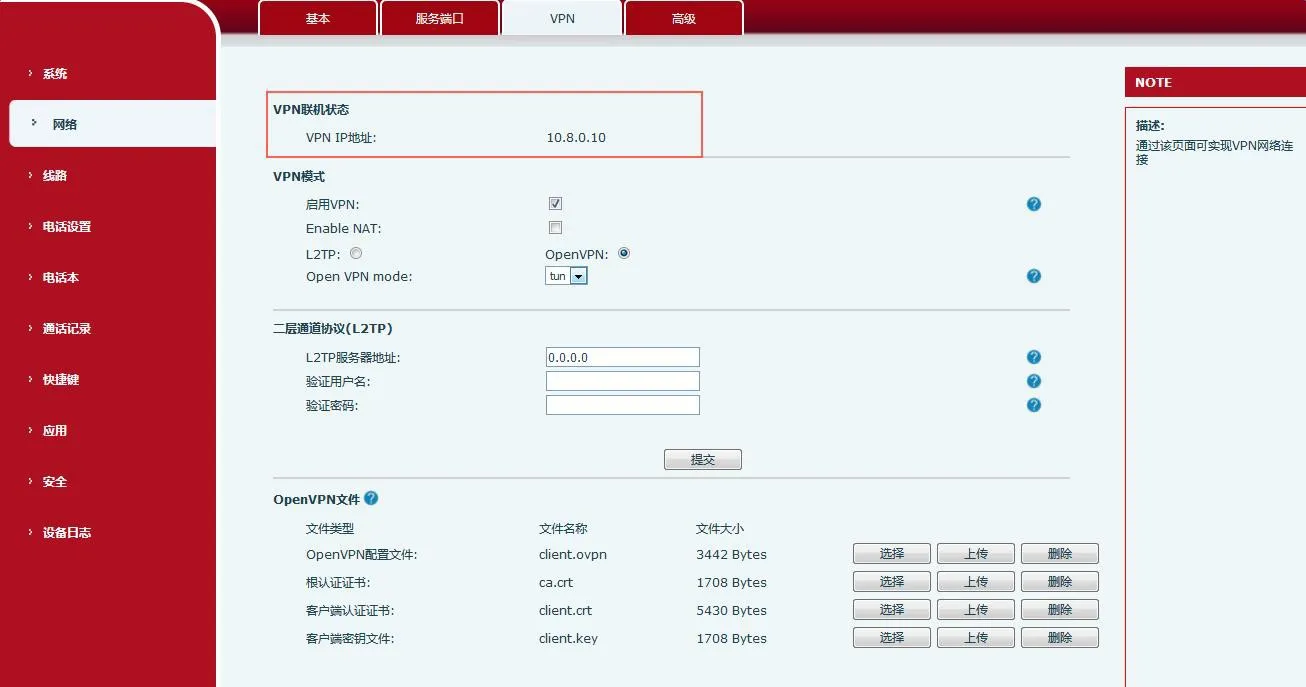
打开 VPN 配置页面,在 VPN 模式选择
Open VPN,同时启用 VPN,点击
提交按钮。当成功连接服务器之后,会在 VPN 页面的 VPN 联机状态一栏中显示获得的 IP 地址,如下图所示,获得得 IP 为 10.8.0.10。
3.3
开启 VPN NAT
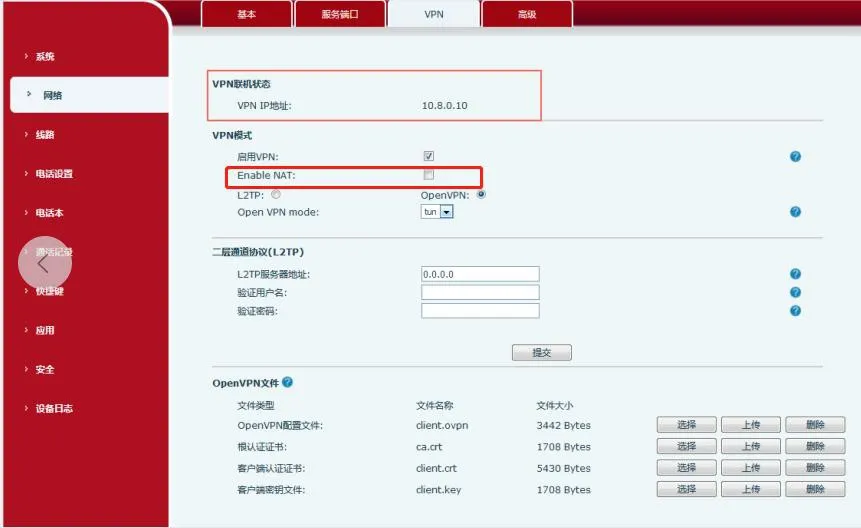
使用方法:
话机导入 vpn 证书,开启 Enable VPN 和 Enable NAT,PC(网关需要设置为话机的 ip)连接话机 lan 口,此时 PC 能够访问话机的 VPN。
PC ping10.8.0.10 可以 ping 通,ping www.baidu.com 也可以 ping 通(10.8.0.10 是 VPN IP 地址)
注: 目前支持机型 J3G/X3U/X3SG/J1P 以及 X5S/X6/X7/X7C/X210/X210i;话机X3S/X4/X7 暂不支持