1.
如何创建、编辑自定义铃声文件并导入话机和配置说明
1.1
产品支持情况
目 前话 机 支 持 升 级 自 定 义 铃 声 的 机 型 有 BX5S/BX6/BX7/BX7C/GP210/GP210i /BX4U/ BX5U/BX6U 和 C600。其中 C600 是基于 Android 系统,所以可以导入任意 mp3 格式的文件作为自定义铃声。其余话机目前支持导入一个自定义铃声文件。
1.2
铃声文件格式
BX3S/BX4 支持的铃声文件格式为:8K/16K 16-bit linear samples; 8K/16K 8-bit u/A-law samples
说明:
-
比率(Sample rate) 8K/16K
-
分辨率(Resolution) 16-bit/8-bit
-
格式(format) Linear/u/a-law (*.wav)
-
文件最大限制在 500K,超出时话机自动截取
BX5S/BX6/GP210/BX7 支持的铃声文件格式为:sample rate 为 8000/16000,resolution 为 16-bit。
-
比率(Sample rate) 8K/16K
-
分辨率(Resolution) 16-bit
-
格式(format) *.wav
-
文件大约 30s,小于 256K.
2.
铃声制作
2.1
安装 CoolEdit2.1 等音频编辑软件
点击安装后,出现下面的界面,点击 accept 之后,点击
“continue”进行安装
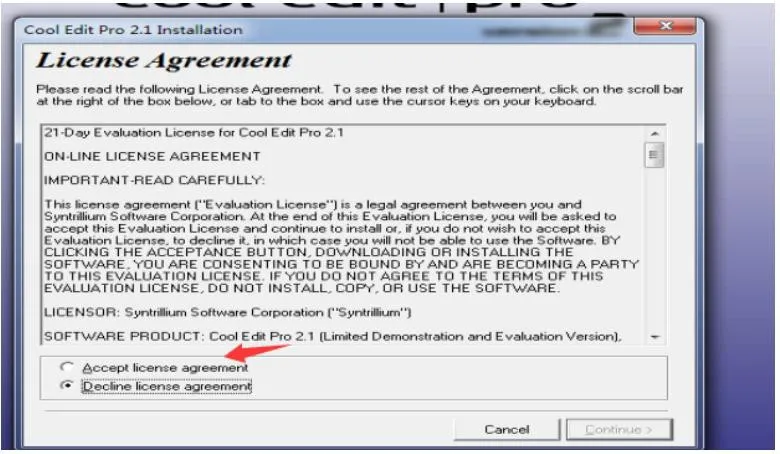
继续点击“
下一步”进行安装,可以按照默认路径进行安装
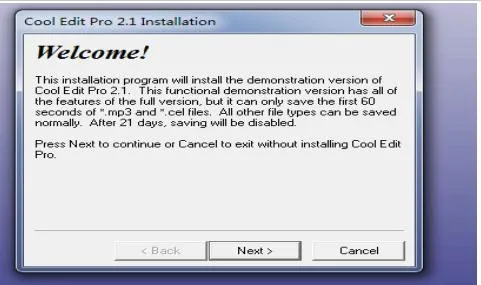
选择好安装路径以后,继续点击“
下一步”,进入下面页面,点击
exit
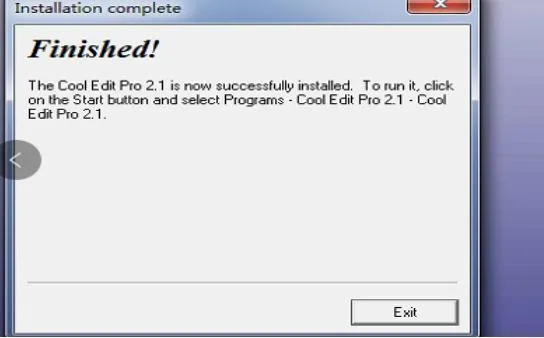
软件安装完成以后,点击
运行打开想要编辑的音频“
File ---- Open ”
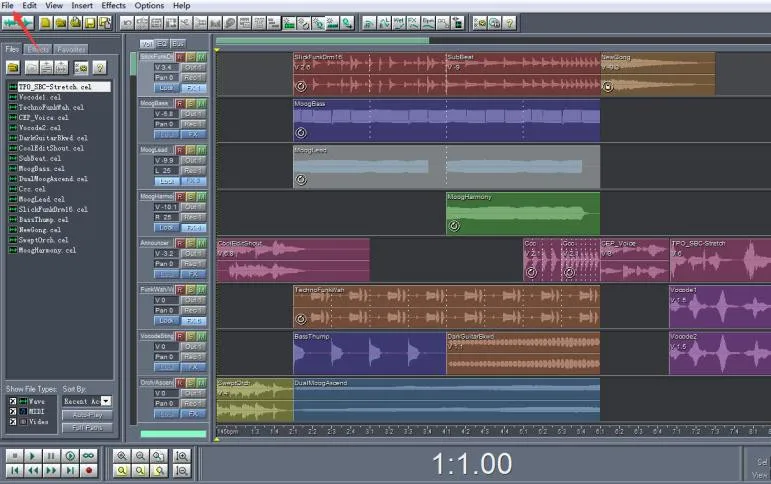
点击
开始按钮可以试听音乐文件
2.2
点中并选择想要截取的音乐片段,并按Ctrl+C
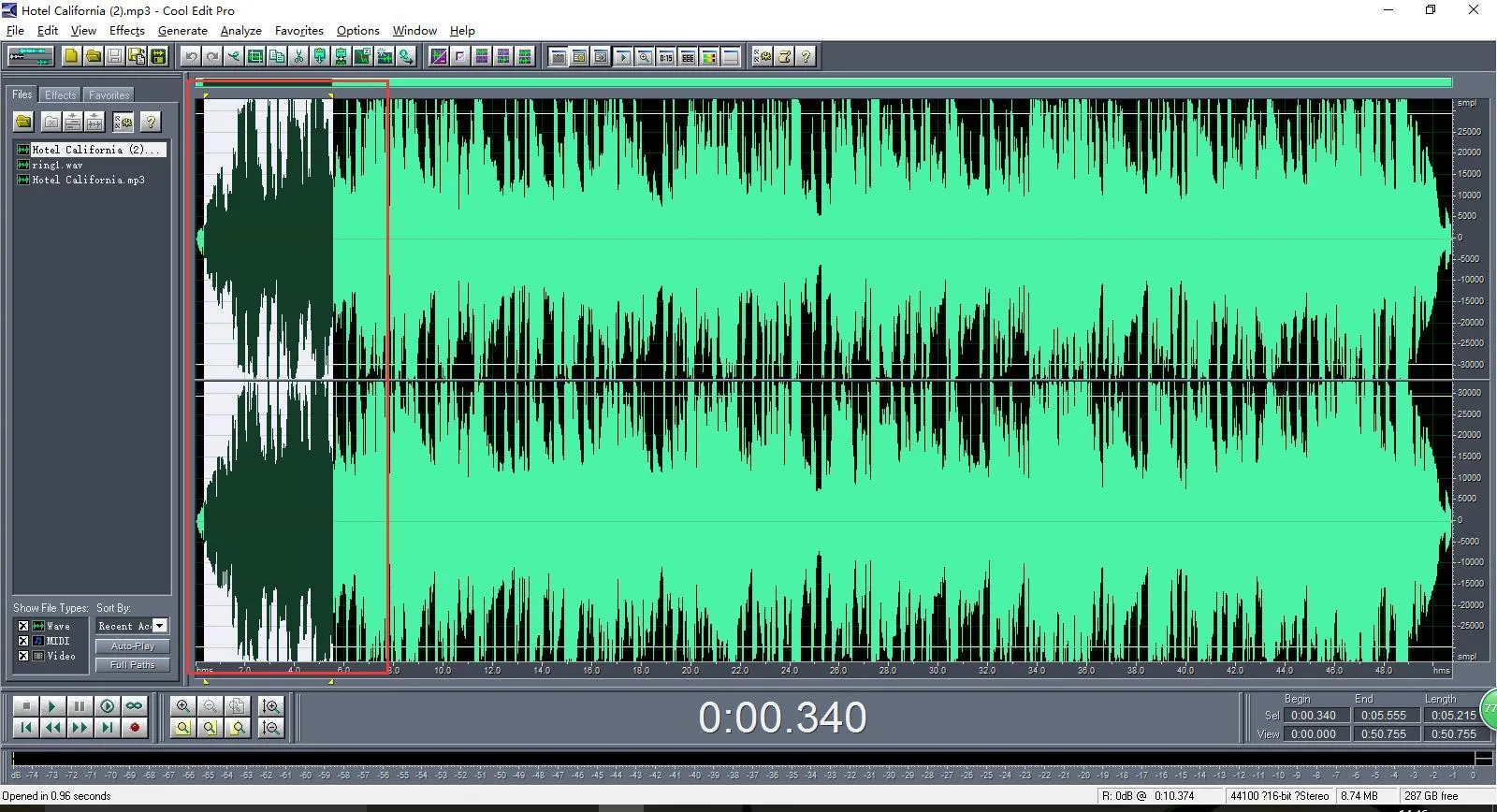
选中的方法是:鼠标左键点击起始位置,并向后移动鼠标,直到想截取的音频结束,释放 鼠标,选中的片段会变色
2.3
新建并粘贴复制出来的音频片段
File------New
New 时的配置 :
Sample Rate: 8000/16000
Channels: Mono
Resolution: 16-bit
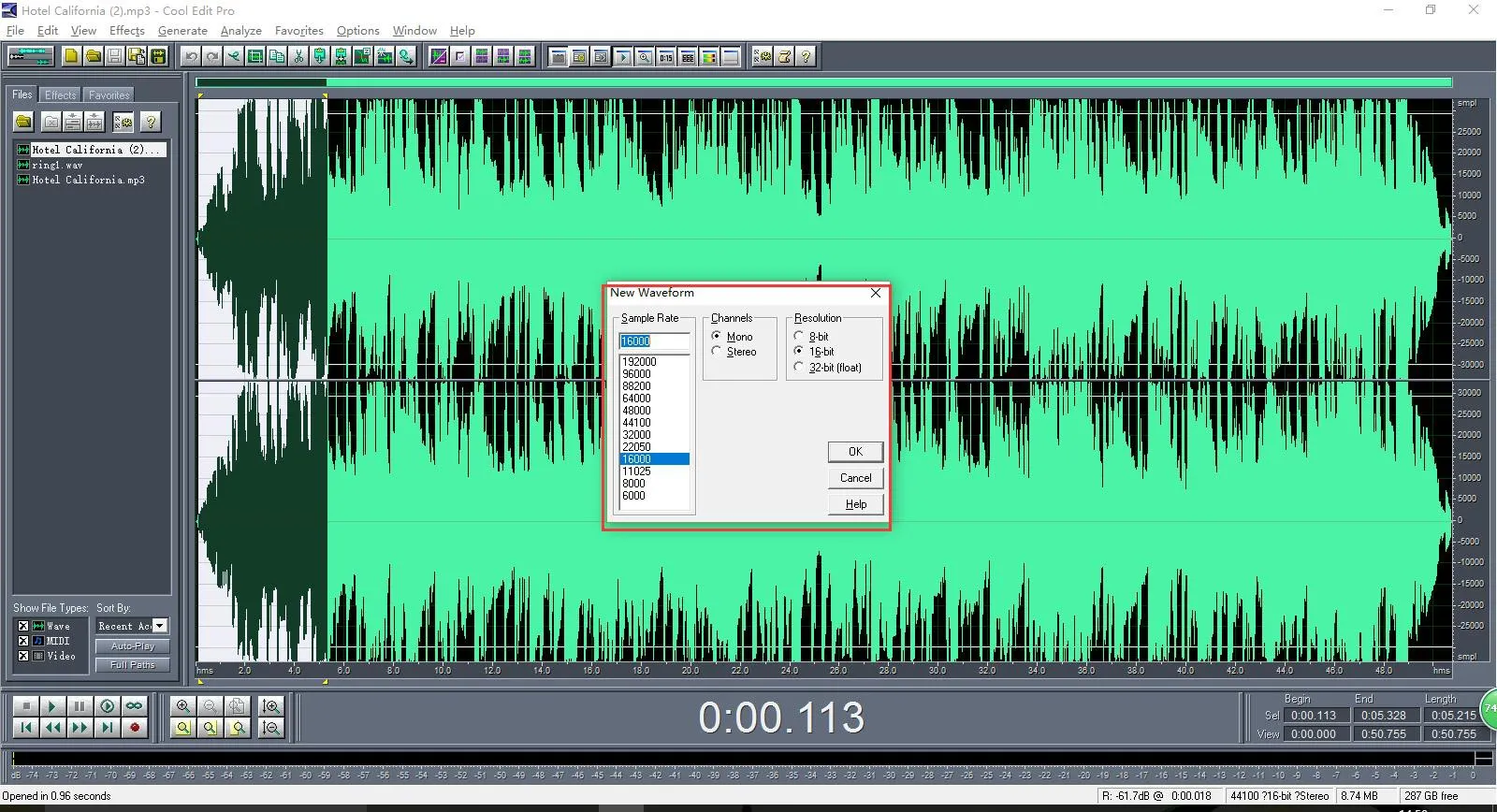
点击
OK 后,
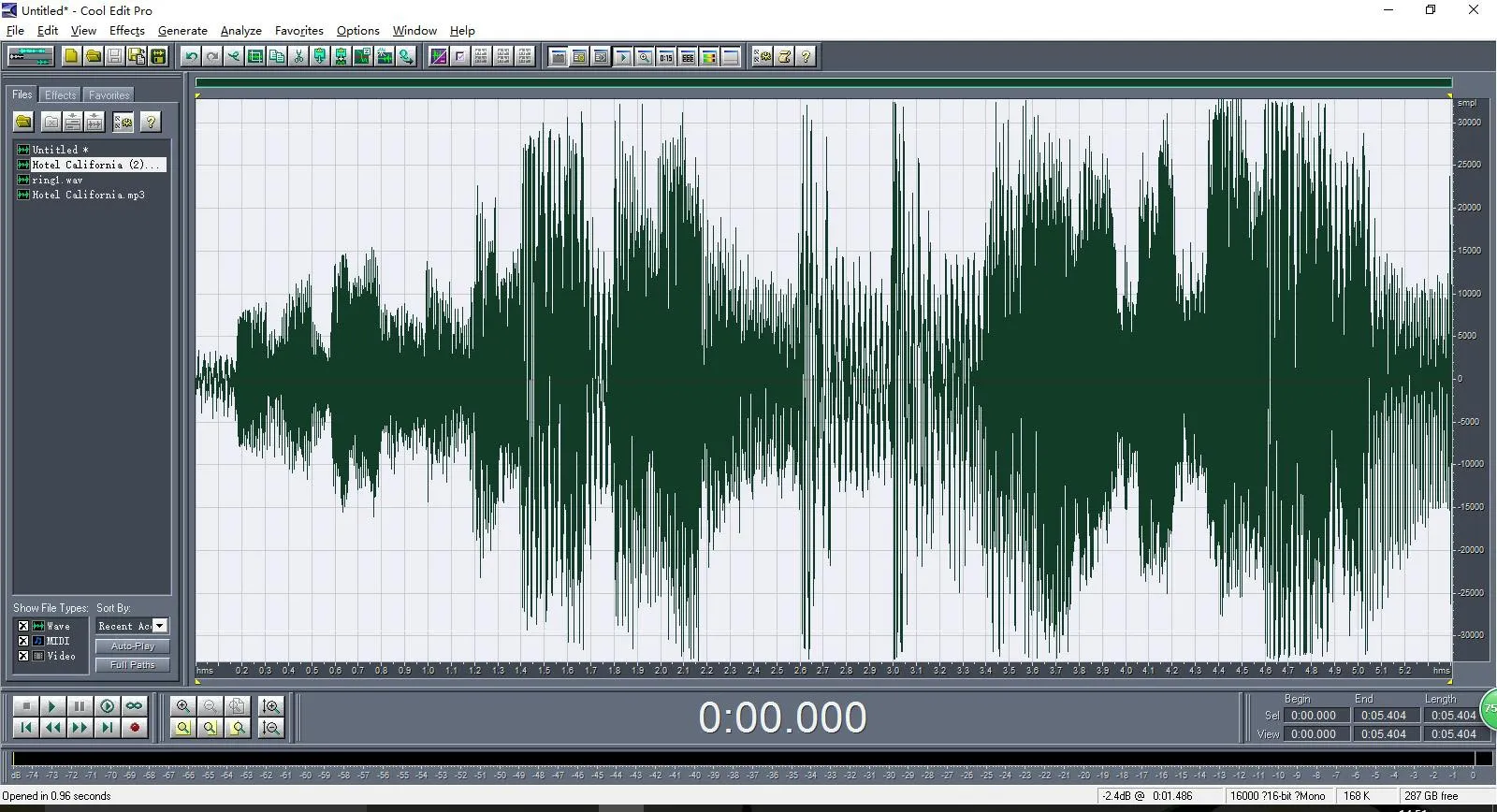
Ctrl + V,将音频粘贴出来,可以再次试听一下,确认是选择的音频片段。
2.4
导出文件
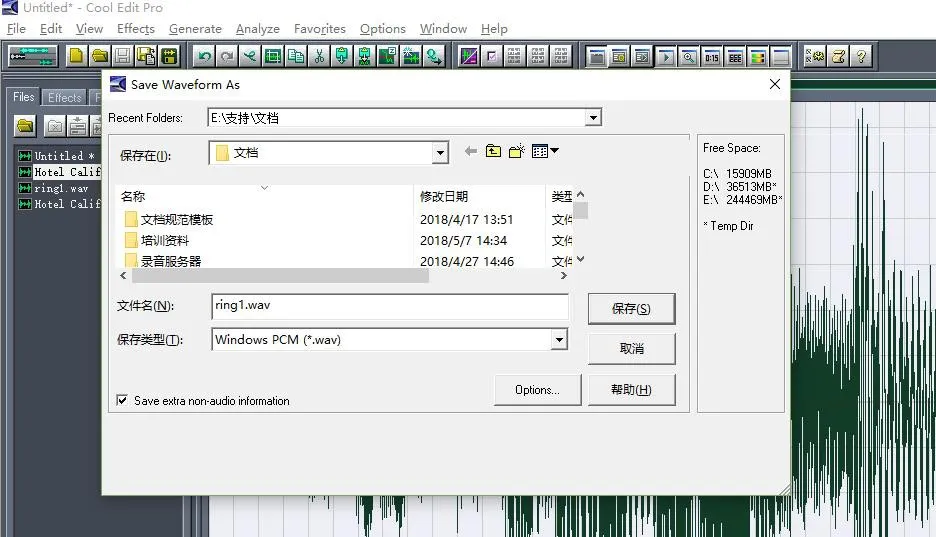
File Save As
文件名: 最好使用”ring1.wav”
保存类型: Windows PCM(*.wav)
保存的文件即可用于 X3S/X4 的自定义铃声
3.
升级
3.1
X3S/X4 升级
X3S/X4 没有针对自定义铃声的升级接口,可以在升级软件版本处升级铃声文件。

3.2
BX5S/BX6/BX7/BX7C/GP210/GP210i/BX4U/BX5U/BX6U 升级
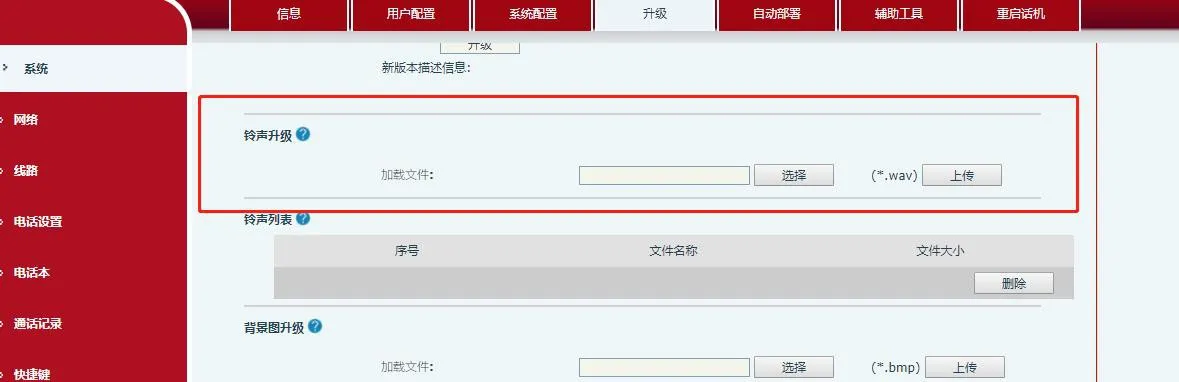
BX5S/BX6/BX7/BX7C/GP210/GP210i/BX4U/BX5U/BX6U 可以在 升级页面进行铃声升级。
4.
设置
4.1
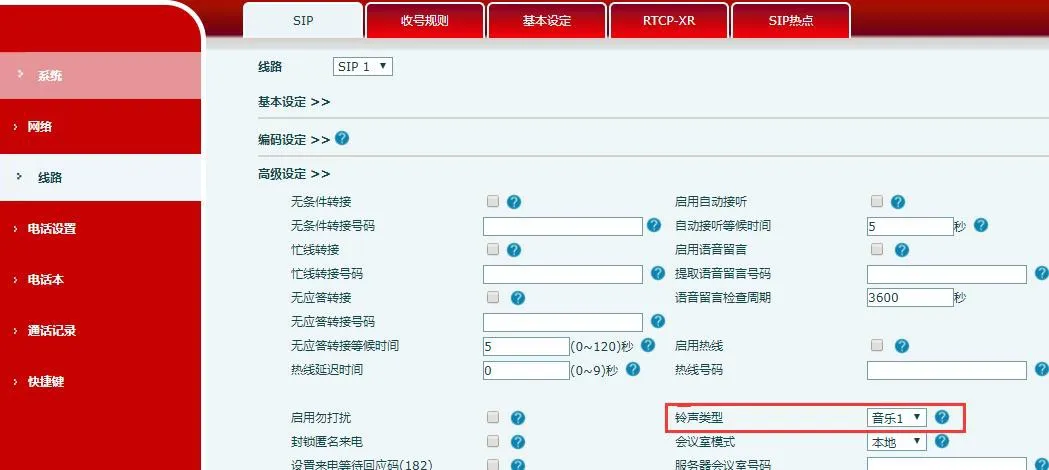
针对某一条线路设置
线路 ---- SIP --- 高级设定, 铃声类型:选择音乐 1
4.2 针对话机所有线路
电话设置 ---- 语音设定, 预设铃声类型,选择音乐 1
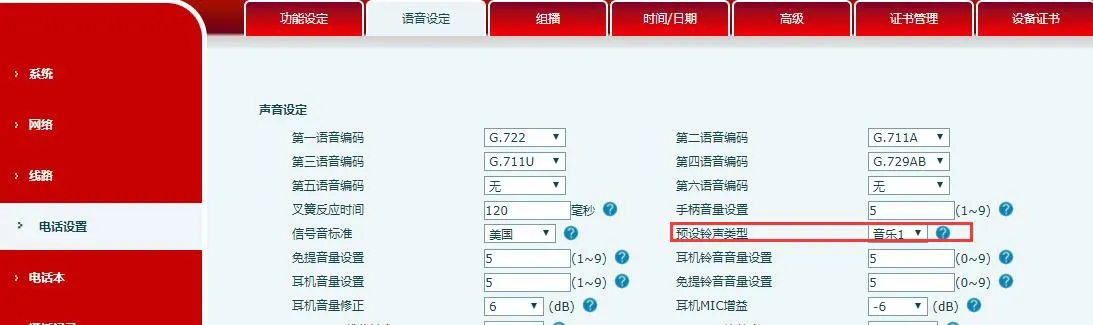
如果线路高级设置里选择了“
默认”,那么该线路就会使用“
预设铃声类型”的铃声。