1.
介绍
1.1
概述
SIP网关BK-DAB-PA2S使用时,若需要连接摄像头实现视频通话等功能,可以通过本地连接和外部连接两种连接模式连接摄像头,具体可参考此文档介绍的方法进行安装配置。
1.2
适用型号
SIP网关BK-DAB-PA2S
1.3
前提准备工具
① SIP网关BK-DAB-PA2S 一台,POE 交换机一台(或者 DC 直流电源),海康摄像头一个,将设备连接到交换机上。
② 调试电脑一台,并把电脑接入到交换机下,保证电脑与话机之前网络是互通。
③ SIP网关BK-DAB-PA2S-KIT,与终端连接。
1.4
设备、电脑连接示意图
将设备连接交换机,并将电脑连接在与设备同一个交换机下,保证电脑跟设备之间的网络互相连通,连接示意图如图 1 所示。
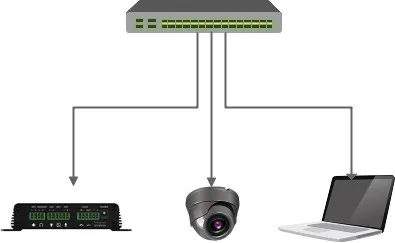
图 1
2.
SIP网关BK-DAB-PA2S连接摄像头
2.1
本地连接摄像头
SIP网关BK-DAB-PA2S-KIT 连接设备
SIP网关BK-DAB-PA2S-KIT 使用网线连接到 SIP网关PA2 的 CAMERA 端口,如图 2 所示。

图 2
设置本地连接模式
① 获取设备 IP 地址后,进入设备网页,点击到“
对讲设定-
视频设定”界面,把摄像头连接设置修改为“
本地”连接,设备开始自动重启。
② SIP网关BK-DAB-PA2S 的背面有一个二维码,通过微信扫码获取到认证码,如图 3 所示
③ 在“
对讲设定-视频设定”界面的“
认证设置”填写获取到的认证码。设备的具体配置如图 4 所示。
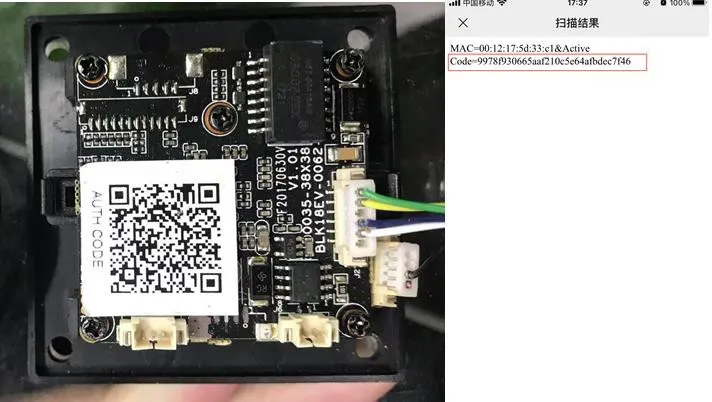
图 3
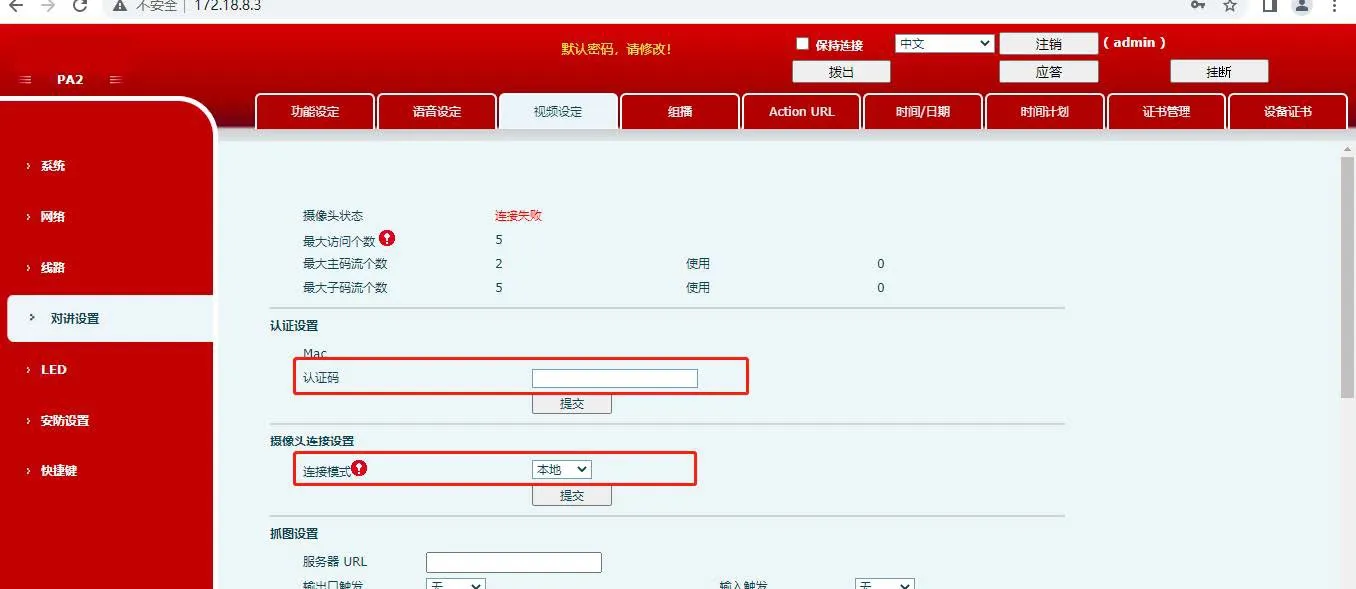
图 4
2.2
外部连接摄像头
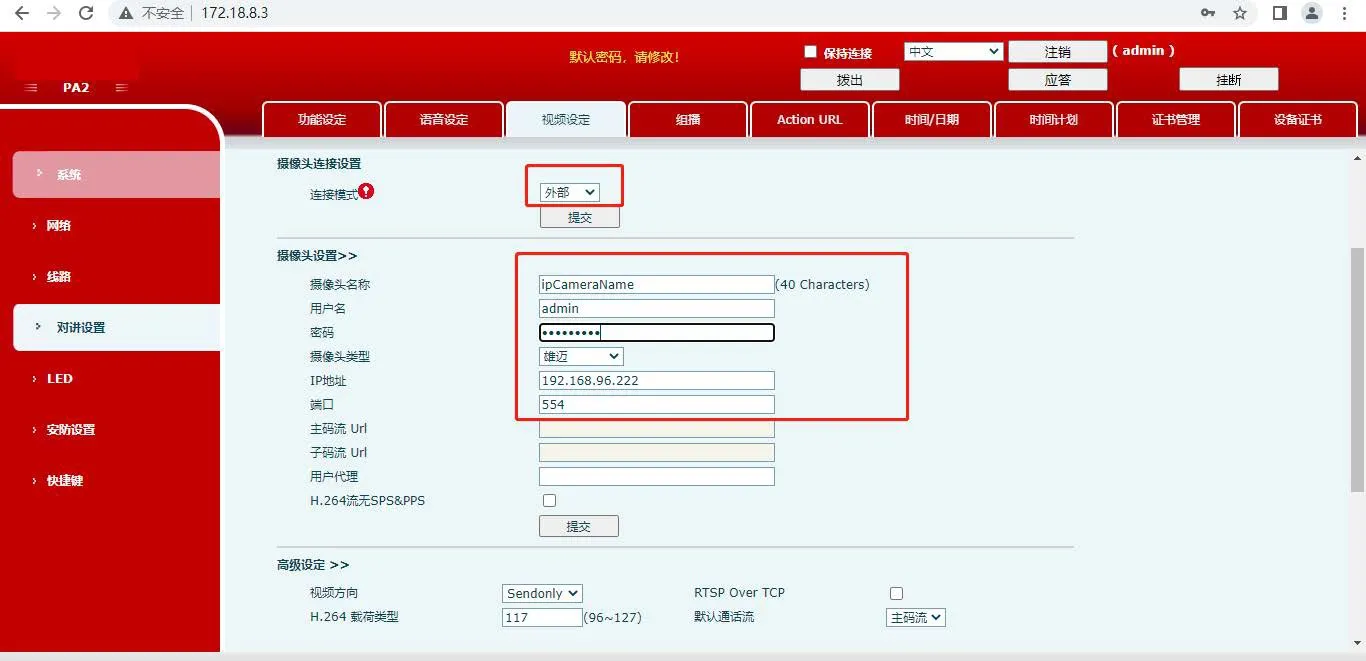
① 获取设备 IP 地址后,进入设备网页,点击到“
对讲设定-视频设定“界面,把摄像头连接设置修改为“
外部”连接,设备开始自动重启。
② 设备重启后,进入设备网页,点击到“
对讲设定-视频设定”界面,把摄像头设置按照外部摄像头设置的 IP 地址、用户名、密码、端口号、摄像头品牌等参数进行填写。
设备的具体配置如图 5 所示。